오디오 클립 트리밍하기
<음악가져오기>
1. 동영상작업창에서 오디오 또는 음악가져오기 클릭.
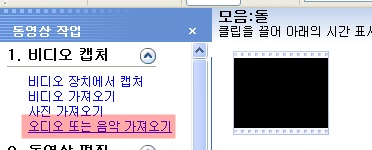
2. 음악이 있는 폴더를 찾아 음악에 더블클릭.
3. 음악이 모음에 표시된다.
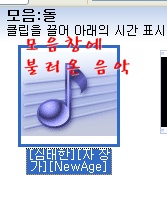
4. 모음에 있는 음악을 시간표시막대의 오디오/음악 트랙으로 드래그.
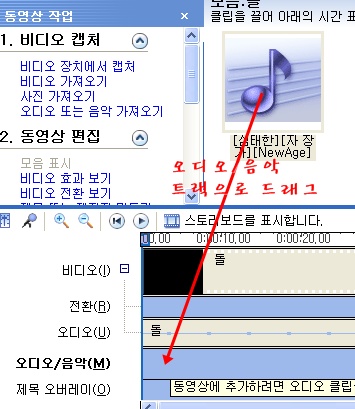
※ 음악을 드래그 할 때 오디오/음악 트랙 제일 왼쪽에 맞춰지도록 주의한다.
※ 사진 클립을 비디오 트랙으로 끌어다 놓을 때는 오디오 트랙이 비어 있지만 비디오 클립을 가져올 경우 비디오에 포함된 음향이 오디오/트랙에 표시된다.
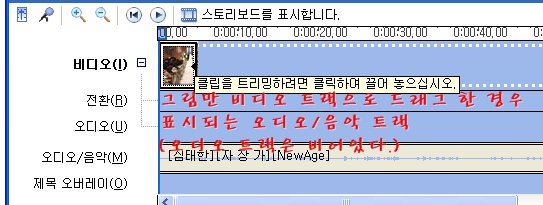
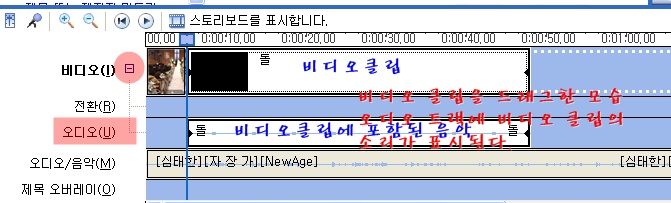
※ 비디오 트랙 이름 옆에 + 표시일 경우 오디오 트랙이 숨어있다. - 표시일 경우 오디오 트랙이 보인다. 클릭하면 모양을 바꿀 수 있다.
<음악 전주 부분 트리밍하기>
1. 키보드의 HOME 버튼 눌러 시간표시재생기를 제일 앞쪽으로 이동한다.
2. 오디오/비디오 트랙의 삽입된 음악을 클릭, 스페이스바를 눌러 동영상 미리보기에서 재생되도록 한다.
3. 음악을 자를 부분에서 스페이스바를 누른다.
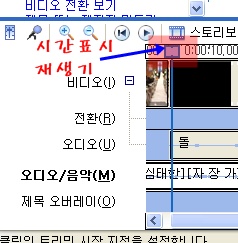
4. 메뉴줄의 [클립]-[트리밍 시작지점 설정]클릭.
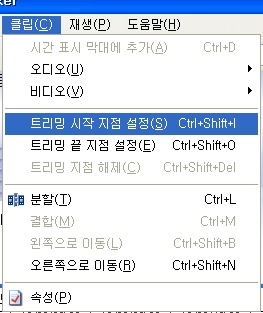
5. 전주 부분이 보이지 않게 된다.
6. 트랙의 음악 부분을 왼쪽 끝으로 드래그한다.
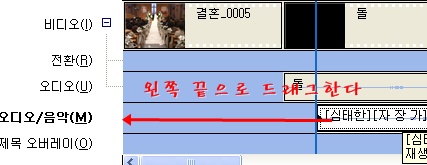
※ 이 때 음악 트랙의 경계에 마우스를 위치한 후 끌게 되면 잘렸던 부분을 다시 표시하게 되므로 꼭 가운데 부분에서 드래그 한다.
<배경음악을 비디오 트랙 마지막에 맞춰 트리밍하기>
1. 트랙의 배경음악을 클릭, 비디오 클립의 끝부분에 맞춰 시간표시막대의 시간을 나타내는 부분에서 클릭.
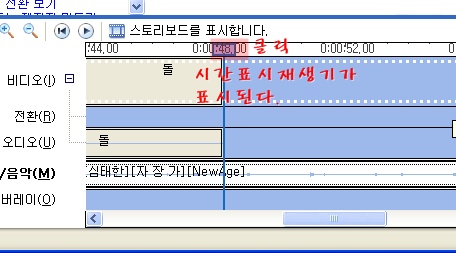
2. [클립]-[트리밍 끝 지점 설정]
※ 트리밍을 한 후 비디오 클립의 길이가 길어졌을 때 음악트랙의 끝부분에 마우스를 위치한 후 마우스 포인트 모양이 양방향 빨간색 화살표일 때 오른쪽으로 드래그하면 음악의 길이를 늘일 수 있다.
※ 트리밍은 음악을 잘라 끊어내는 것이 아니고 보이지 않게 하는 것이다.
<볼륨 조절하기>
1. 오디오 클립에서 마우스 오른쪽 클릭.
2. 볼륨 클릭.
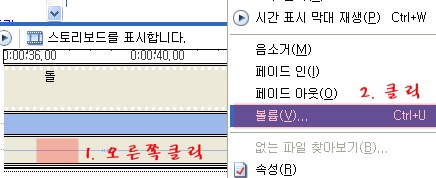
3. 오디오 클립 볼륨 창에서 볼륨을 조절하고 [확인] 클릭.
<페이드 인/ 페이드 아웃>
※ 페이드 인 : 재생되는 오디오가 작은 소리에서 시작하여 점점 커진다.
※ 페이드 아웃 : 오디오가 큰소리에서 시작하여 점점 작아진다.
1. 오디오에서 오른쪽 클릭.
2. 페이드 인/페이드 아웃 클릭.
<음소거>
1. 비디오 클립에서 오른쪽 클릭.
2. 음소거 클릭.
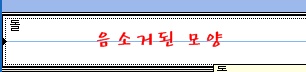
3. 음소거를 하면 오디오 클립의 파란색 선이 직선으로 보여진다.
※ 비디오 클립에 포함된 소리를 들리지 않게 할 때 사용하면 된다.
'자료실' 카테고리의 다른 글
| 포토샵 도구 모음 단축키 (0) | 2009.05.07 |
|---|---|
| 포토샵 자료 (0) | 2009.05.07 |
| [스크랩] FlaX 사용하기 (0) | 2009.04.14 |
| [스크랩] <증명사진 만들기(261쪽)> (0) | 2009.04.14 |
| ▶ 돈에 대한 60가지 ◀ (0) | 2009.02.19 |